Como gerenciar sua assinatura e seus pagamentos
Na tela Assinatura você vê a situação da sua assinatura e até quando o período está pago. Daí, você abre o gerenciamento de pagamento.
Atualizado em 3 de novembro de 2026
Acessar assinatura e faturas
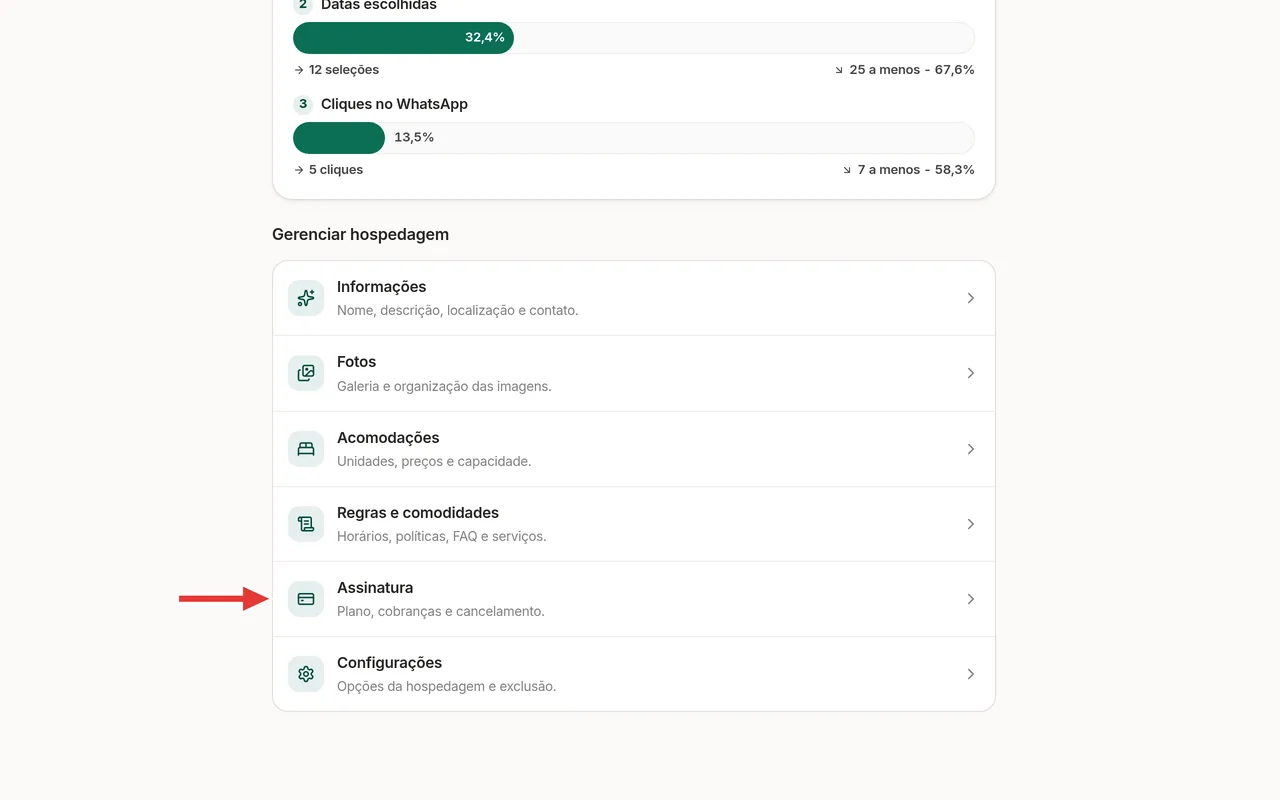
- No painel, toque em Assinatura, dentro de Gerenciar hospedagem.
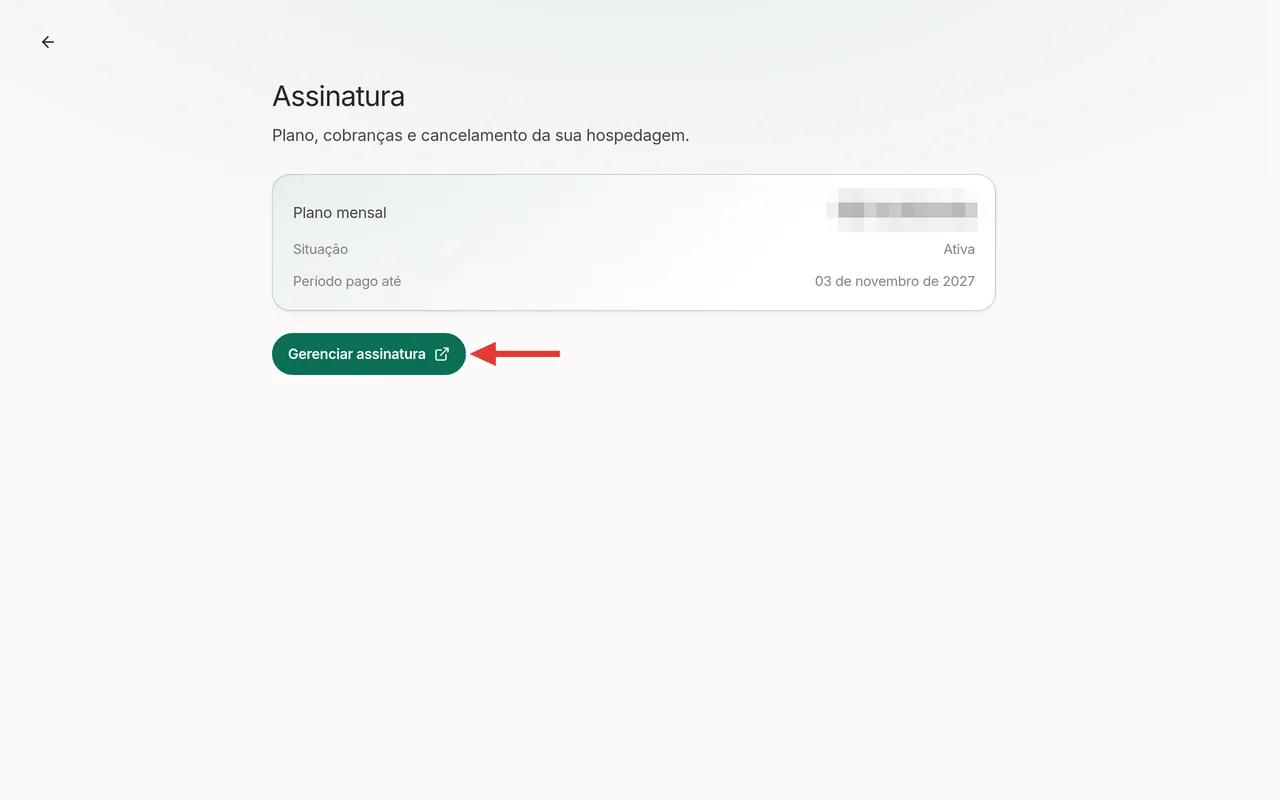
- Confira a Situação e a data em Período pago até. Pra trocar o cartão, ver cobranças ou cancelar, toque em Gerenciar assinatura. O gerenciamento abre numa página segura da Stripe, a empresa que processa os pagamentos.
Embaixo, em Faturas, toque em Baixar pra salvar o PDF de cada cobrança.
O que cada situação quer dizer
- Ativa: está tudo certo e a sua página fica no ar.
- Cancelamento agendado: você cancelou e a assinatura não renova. A página segue no ar até a data em Acesso até.
- Pagamento recusado ou Pagamento não realizado: a cobrança não passou. Toque em Regularizar pagamento e atualize o cartão.
- Renovação pendente: a confirmação da renovação ainda está em andamento.
- Renovação não confirmada: o novo pagamento não foi confirmado e a página fica fora do ar.
- Encerrada ou Sem assinatura: toque em Contratar assinatura pra colocar a página no ar de novo. O botão Ver histórico e pagamentos mostra as cobranças anteriores.
Cancelar a assinatura
Toque em Gerenciar assinatura e escolha cancelar na página da Stripe. Se o cancelamento for agendado para o fim do período pago, a situação muda pra Cancelamento agendado e a página segue no ar até Acesso até. Se a assinatura for encerrada imediatamente, a situação é Encerrada e a página sai do ar.
Cancelar não apaga nada: o painel, as fotos e as informações continuam guardados. Se quiser apagar a hospedagem, veja Como excluir sua hospedagem.
Não deu certo?
- Não foi possível carregar a assinatura agora: toque em Tentar de novo.
- Não foi possível carregar as faturas agora: toque em Tentar de novo. Se a mensagem pedir, entre de novo na sua conta.
- Ainda com dúvida: escreva para suporte@reservar.chat que a gente te ajuda.
→ Voltar para Sua conta e pagamento