Como adicionar, ordenar e excluir fotos
As fotos são a primeira coisa que o hóspede vê. A primeira foto da galeria é a capa da sua página, e a ordem da galeria é a mesma que o hóspede vê.
No painel, toque em Fotos, dentro de Gerenciar hospedagem.
Atualizado em 3 de novembro de 2026
Adicionar fotos
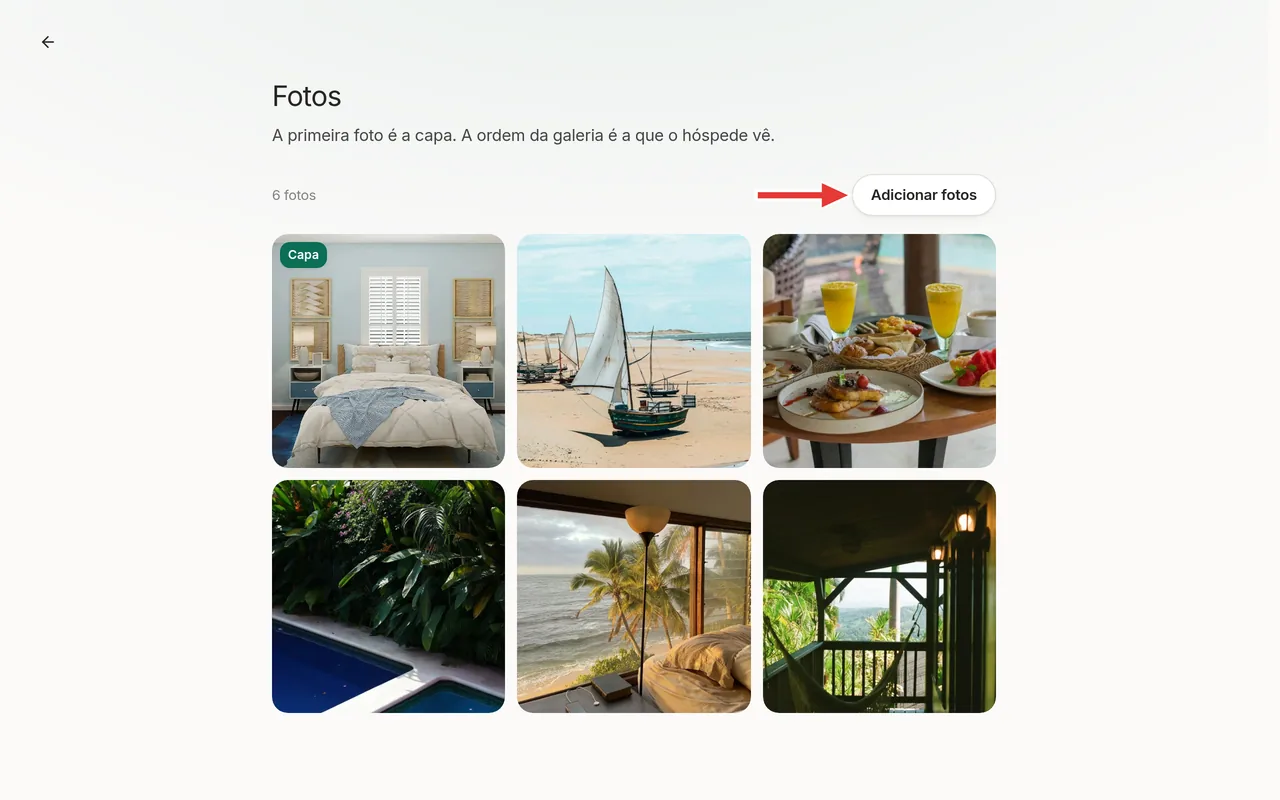
- Toque em Adicionar fotos e escolha as imagens no seu computador ou celular. Dá pra selecionar até 50 fotos, respeitando o limite de 50 na galeria. O envio começa automaticamente e acontece em lotes de até 10, em JPG, PNG ou WebP, com até 10 MB cada.
Mudar a ordem
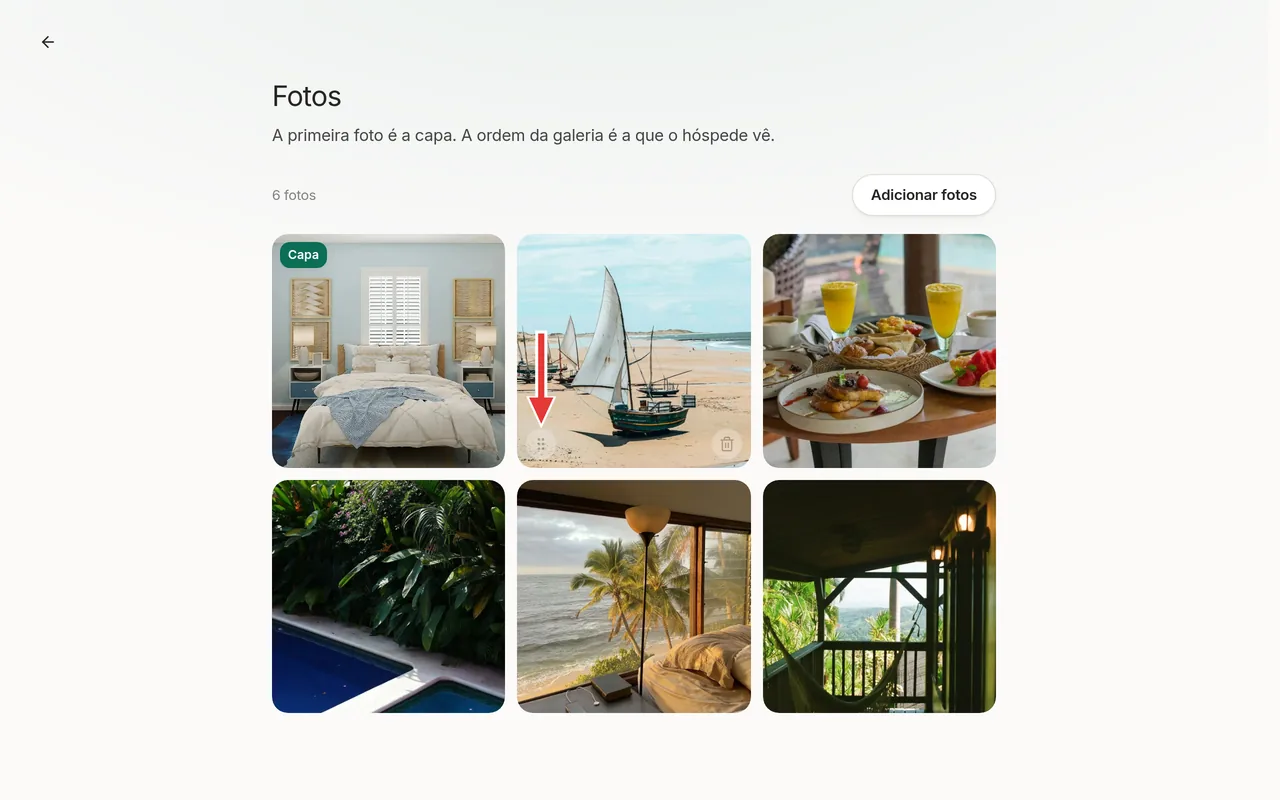
- Segure o ícone de arrastar da foto, com o mouse no computador ou com o toque no celular, e solte a foto na nova posição. Pra trocar a capa, arraste a foto escolhida pro primeiro lugar.
Excluir uma foto
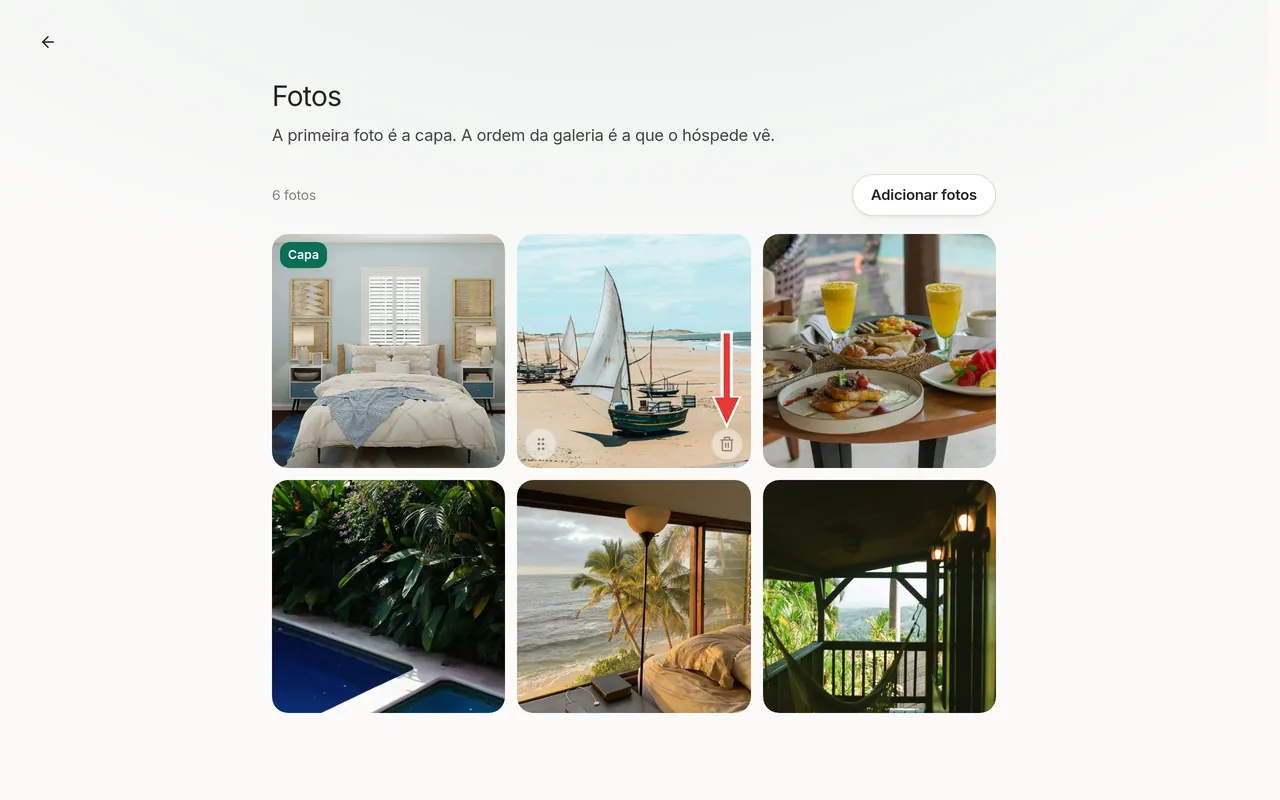
- Toque no ícone da lixeira da foto. No computador, passe o mouse sobre a foto para ver o botão.
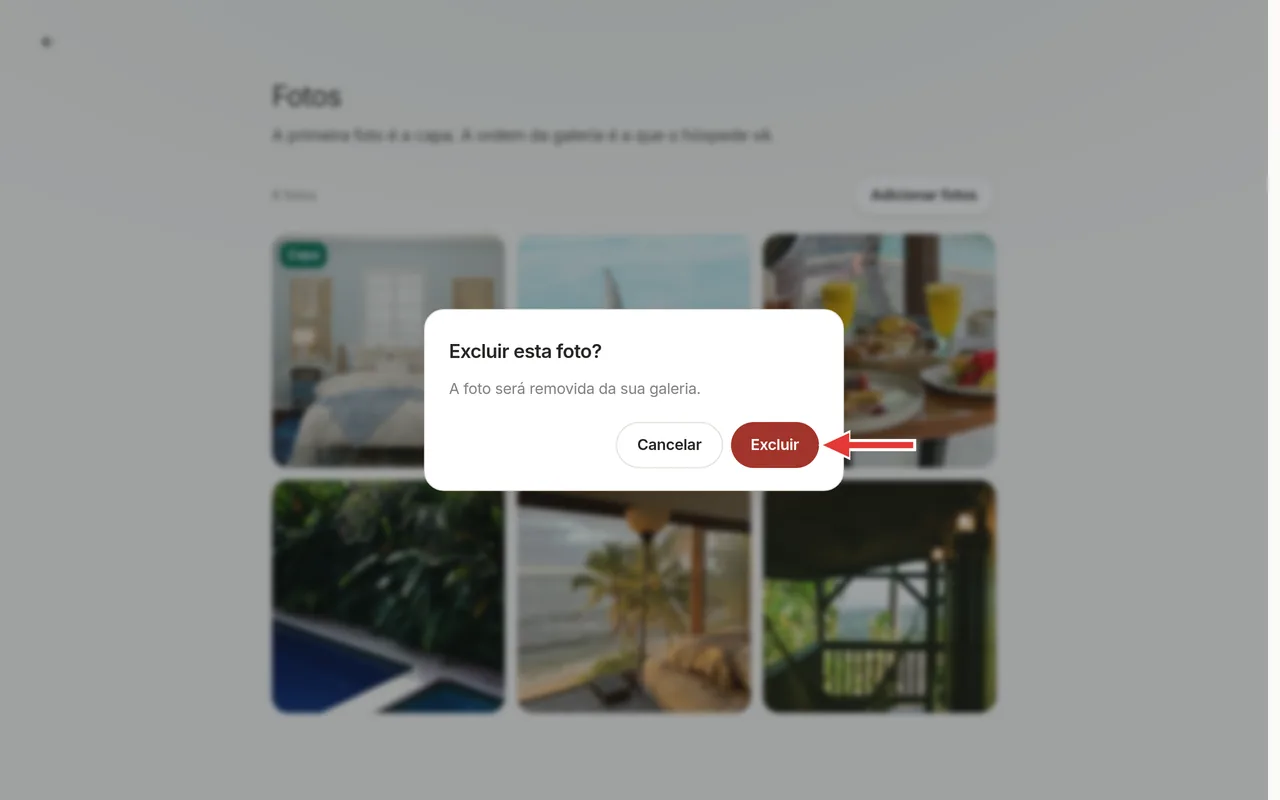
- Em Excluir esta foto?, toque em Excluir pra confirmar ou em Cancelar pra manter.
Não deu certo?
- Arquivo grande demais (máx. 10 MB): diminua a foto ou exporte de novo em JPG antes de enviar.
- A foto não aparece: confira se o formato é JPG, PNG ou WebP.
- Ainda com dúvida: escreva para suporte@reservar.chat que a gente te ajuda.
→ Voltar para Primeiros passos