Como criar a página da sua hospedagem
A página da sua hospedagem fica em reservar.chat/seu-slug. Lá o hóspede vê as fotos, escolhe as datas e manda o pedido de reserva direto no seu WhatsApp. Pra criar, você responde algumas perguntas e o reservar.chat monta a página com você.
Atualizado em 3 de novembro de 2026
Escolha o endereço e entre
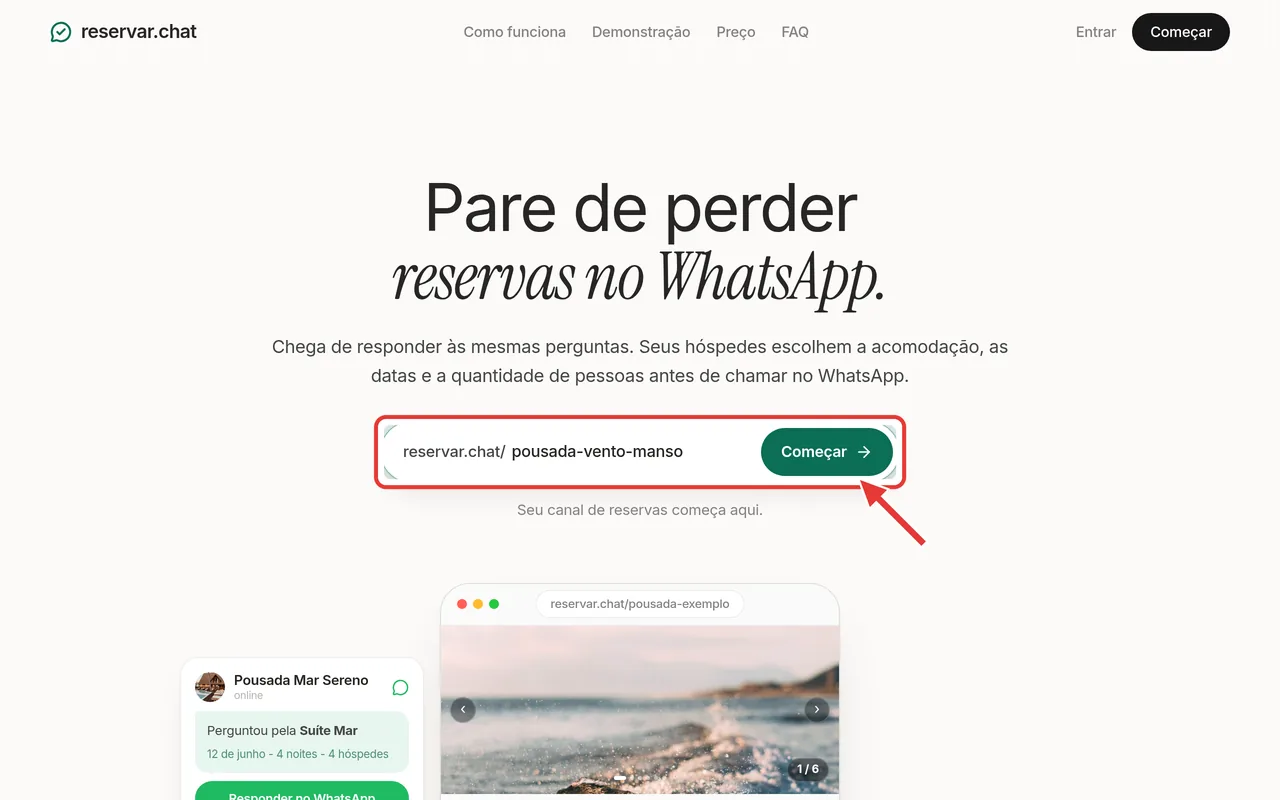
- Abra reservar.chat, escreva o nome que quer no endereço (o "seu-slug") e toque em Começar.
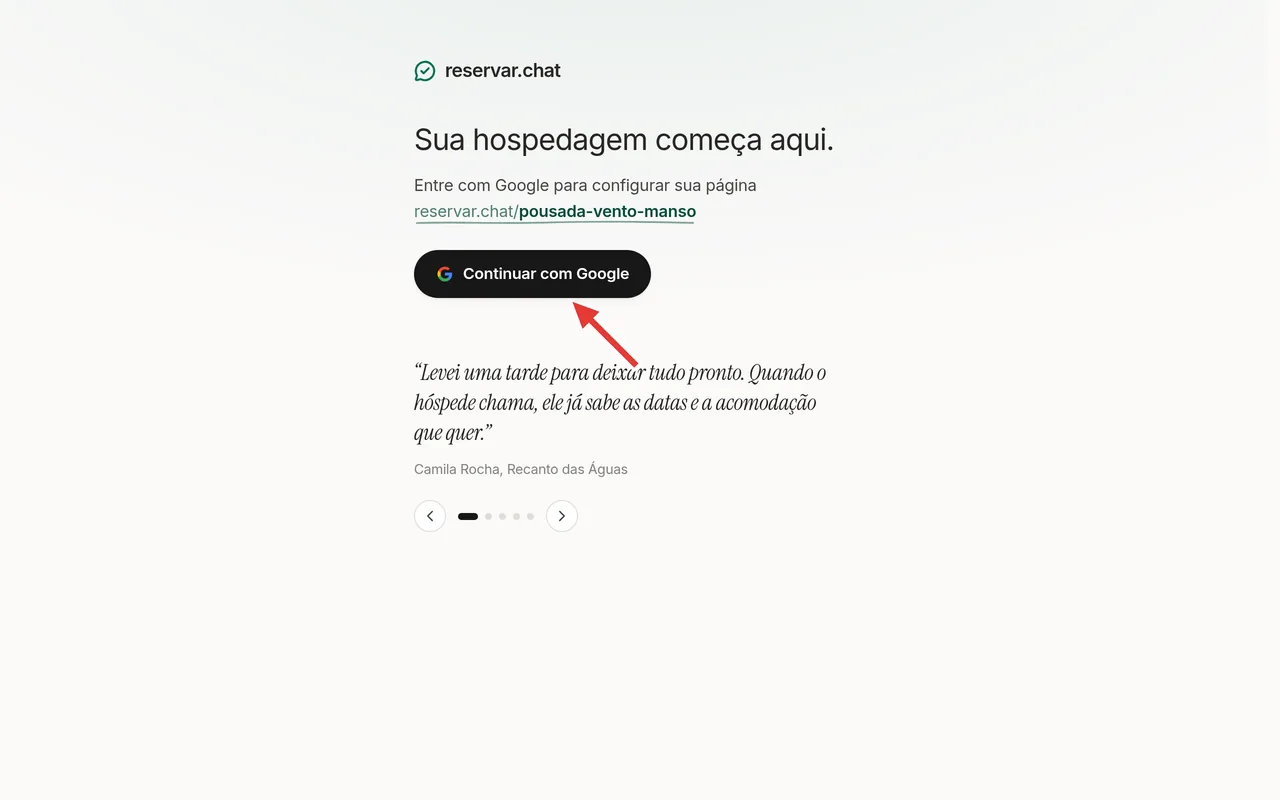
- Toque em Continuar com Google e entre com a sua conta do Google.
Responda as perguntas
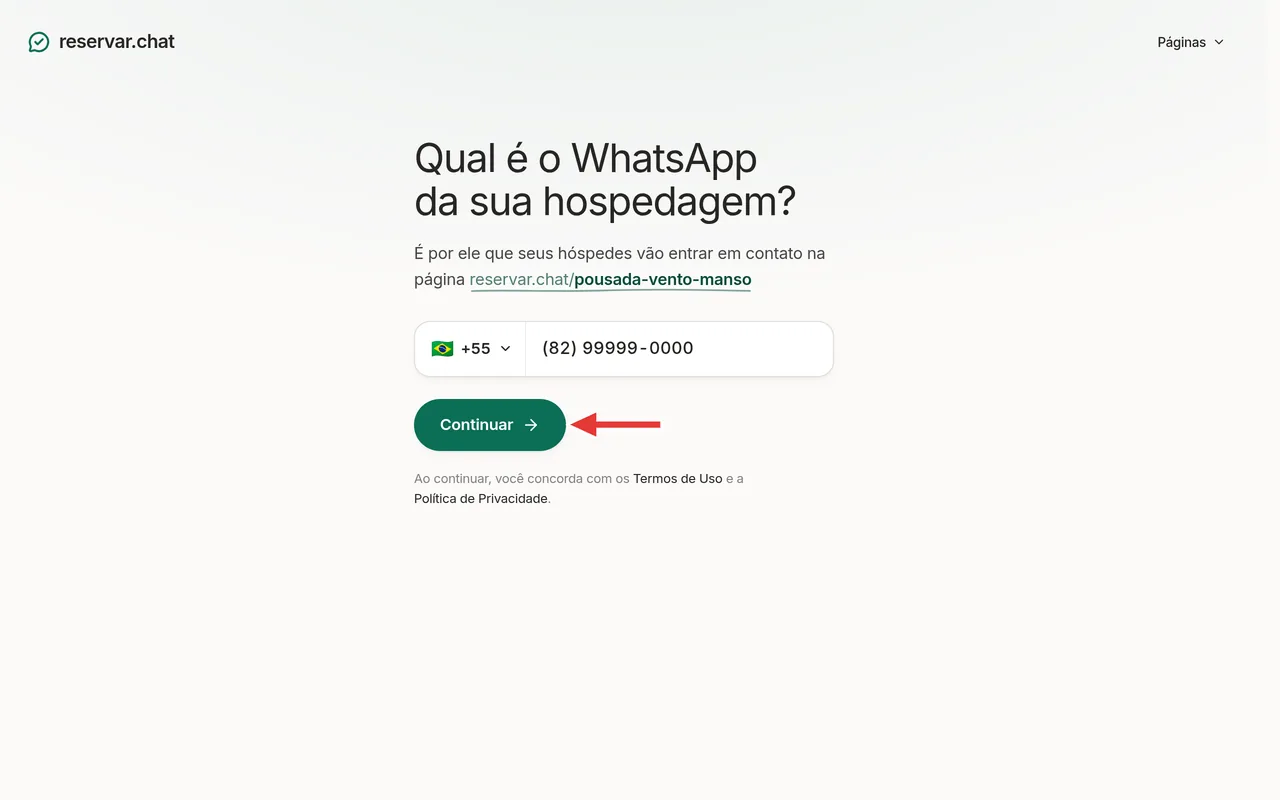
- Informe o WhatsApp da hospedagem e toque em Continuar. É por esse número que os hóspedes vão falar com você.
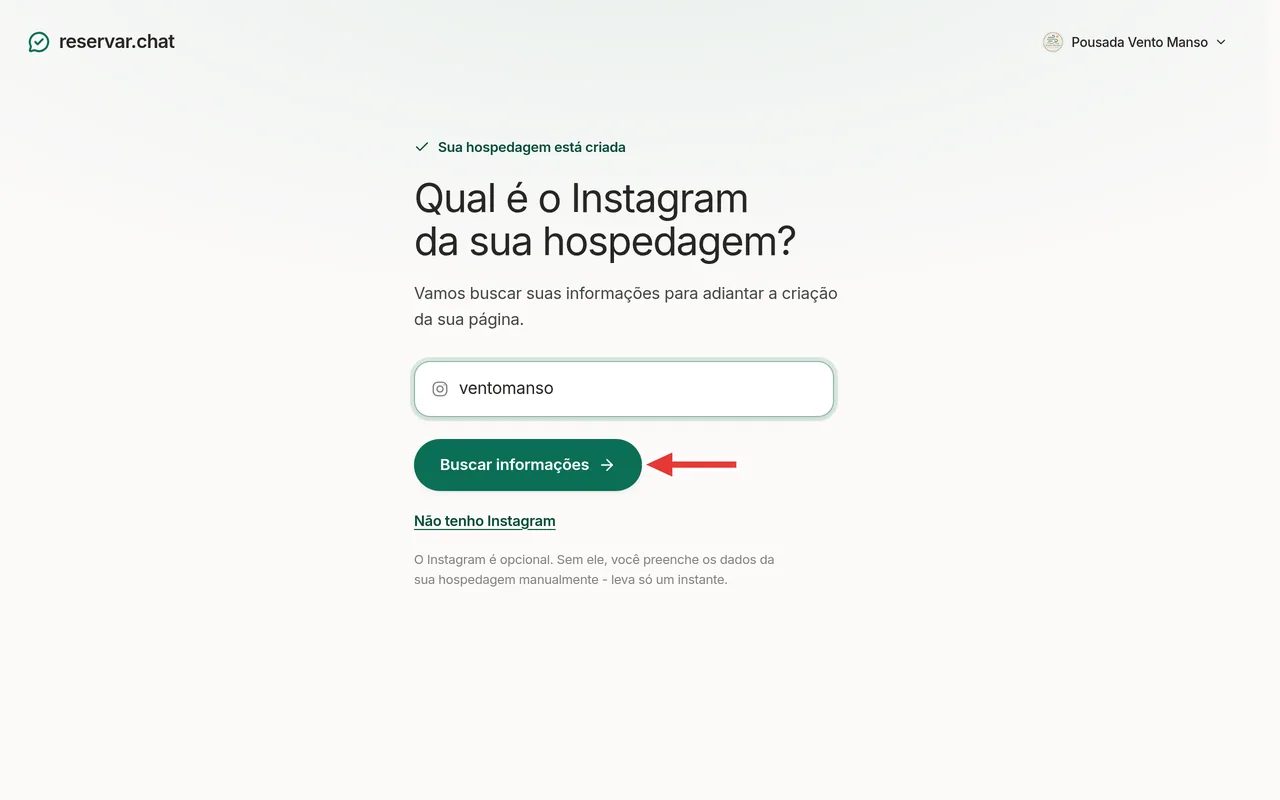
- Escreva o @ do Instagram da hospedagem e toque em Buscar informações. O reservar.chat usa o perfil pra adiantar nome, descrição e logo (a foto de perfil). As fotos da galeria são enviadas por você. Se não tiver Instagram, toque em Não tenho Instagram e preencha tudo à mão.
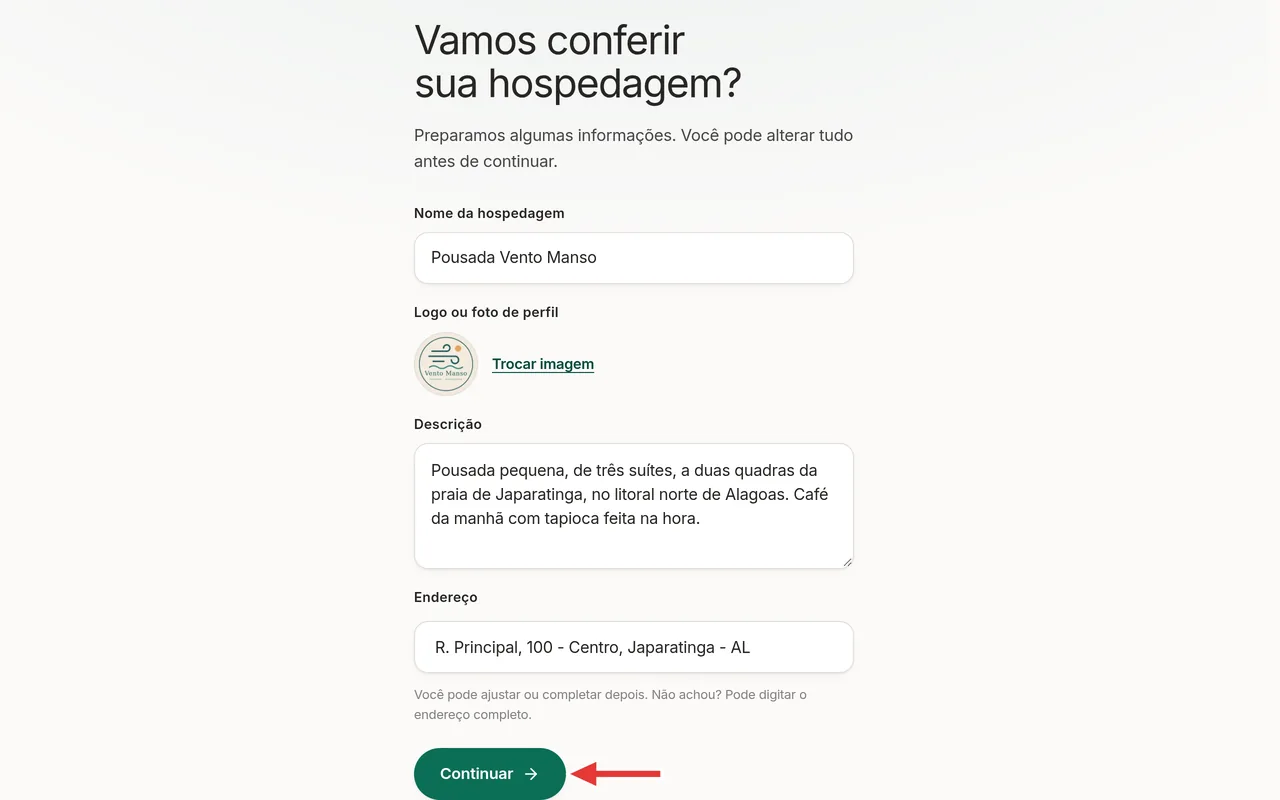
- Confira o Nome da hospedagem, a logo (ou foto de perfil), a Descrição e o Endereço. Corrija o que precisar e toque em Continuar. A logo é obrigatória.
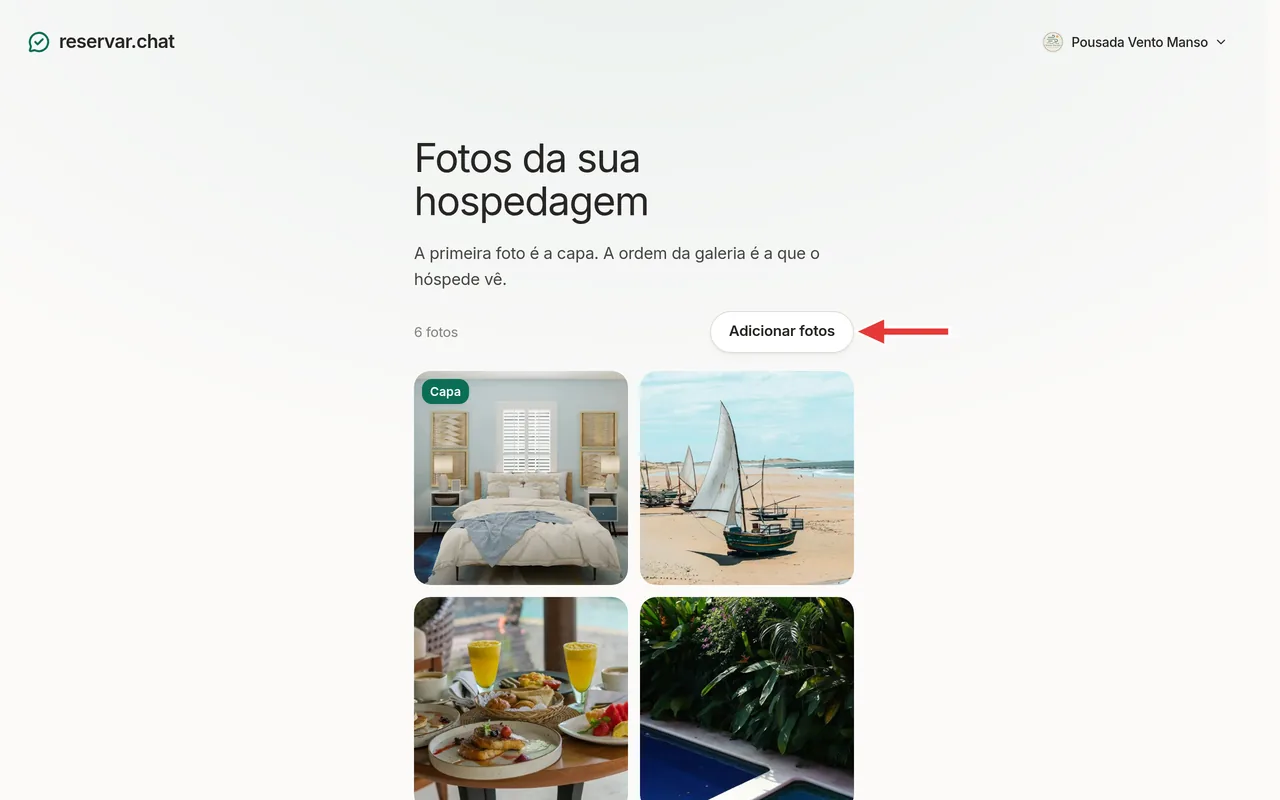
- Em Fotos da sua hospedagem, toque em Escolher fotos pra enviar as imagens da galeria (JPG, PNG ou WebP, até 10 MB cada). Depois do primeiro envio, use Adicionar fotos pra mandar mais. A primeira foto vira a capa.
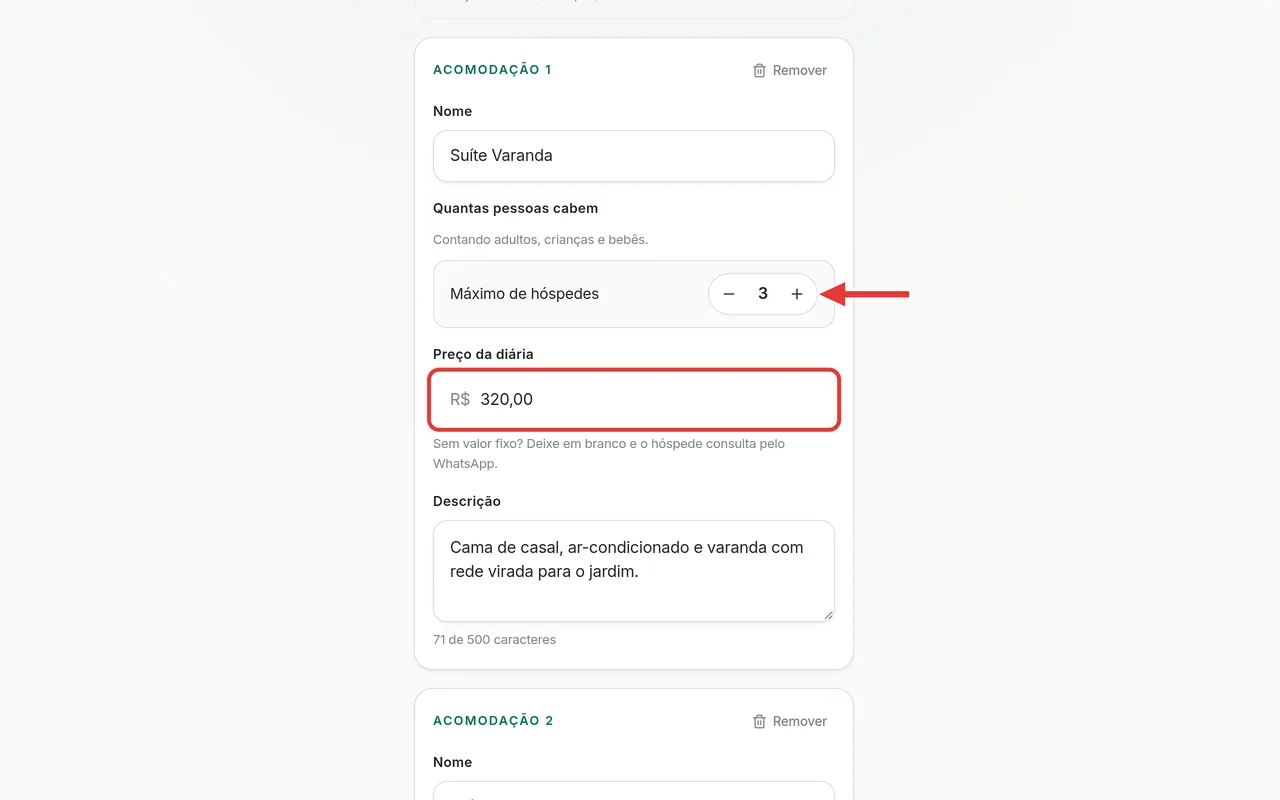
- Cadastre as acomodações: nome, quantas pessoas cabem, preço da diária e uma descrição curta. Use o + e o − pra ajustar o número de hóspedes.
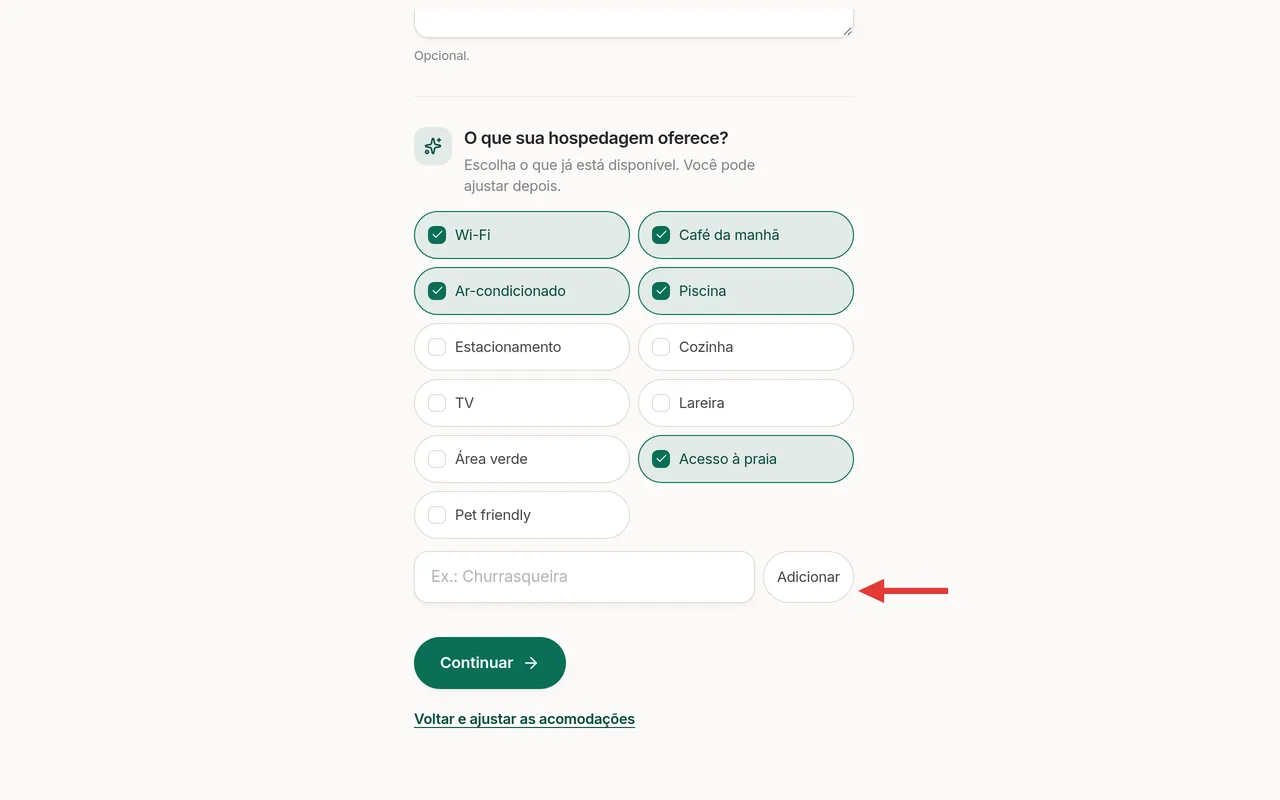
- Nos ajustes, preencha horários de check-in e check-out, regras e política de cancelamento. Marque o que a hospedagem oferece. Se faltar alguma comodidade, escreva no campo em branco e toque em Adicionar.
Pronto: a página está montada. Falta só publicar. Veja Como publicar a sua página.
Não deu certo?
- Não conseguimos acessar esse perfil agora: toque em Tentar novamente, confira o @ em Mudar o @ do Instagram ou siga com Continuar manualmente.
- O endereço que eu queria já existe: escolha outro nome. Cada endereço é de uma hospedagem só.
- Saí no meio do caminho: pra sair da conta, use Sair no Menu. Pra voltar, entre de novo com a mesma conta do Google. Você continua de onde parou enquanto o rascunho estiver salvo. Rascunhos sem publicação podem ser removidos após 72 horas.
- Ainda com dúvida: toque em Falar com o suporte no Menu do painel ou escreva para suporte@reservar.chat que a gente te ajuda.
→ Voltar para Primeiros passos